OSpre——工具介绍
1.vim
vim为CLI的文本编辑工具,一些常用的操作如下
vim有Normal模式和Insert模式
启动vim后默认在Normal模式
i进入Insert模式esc进入Normal模式
在
Insert模式下的一些操作ctrl + p or ctrl + n自动补全
在
Normal模式下的一些操作x删除当前光标所在的一个字符:wq存盘+退出:w存盘:q退出
拷贝\粘贴
v可视化的选择部分文本dd删除当前行,并把删除的行存在剪贴板里p粘贴剪贴板yy拷贝当前行(ddp)
各种插入模式
a在光标后插入(会进入Insert模式)o(小写O)在当前行后插入一个新行
移动光标
方向键移动光标
0移动到行头$移动到行尾^移动到本行第一个不是blank字符的位置g_移动到本行最后一个不是blank字符的位置N
G移动到第N行gg到第一行G到最后一行
搜索
/pattern搜索pattern的字符串,n切换到下一个*匹配光标所在单词,移动光标到下一个匹配单词#匹配光标所在单词,移动光标到上一个匹配单词
重复命令
.重复上一次的命令N<command>重复某个命令N次
Undo/Redo
uUndoctrl + rRedo
2.GCC
使用gcc作为C语言编译器
用法:gcc [选项] 源代码文件
作用:编译源代码文件
默认编译生成文件名为
a.out运行c语言代码
gcc demo.c
./a.out
更改代码内容后需要重新编译
3.make & Makefile
- make即为“制作”,他是依赖
Makefile文件进行构建的指令
Makefile文件的格式
<target> : <dependencies>
[tab] <command_1>
[tab] <command_2>
...
[tab] <command_n>
##意为###
如果要构建target首先要准备好dependencies,接着执行command中的命令
target:构建目标,目标文件、可执行文件
编写完
Makefile后make target即可进行构建dependencies:构建目标依赖的其他文件或目标
command:构建目标的一系列指令
all:一种约定,同时生成多个目标
例如使用
make all同时生成多个可执行文件all: hello bye hello: hello.c gcc -o hello.dqr hello.c bye: bye.c gcc -o bye.dqr bye.c- 注:这里的-o选项意为指定生成文件名称
4.ctags
提供代码跳转功能,首先修改~/.vimrc
set tags=tags
set autochdir
执行
ctags -R *,产生新文件tags(符号名索引文件)将光标移动到变量上
ctrl + ]可以实现跳转ctrl + o返回跳转前的位置
5.tmux
基本概念
- 会话:打开一个终端窗口输入命令,用户与计算机的临时交互称为“会话”
- 窗口:会话中打开的终端窗口
- 窗格:一个窗口可以利用tmux划分为多个窗格
tmux:会话的重要特点是,窗口与其中启动的进程是连在一起的,打开窗口会话开始,关闭窗口,会话结束。tmux可以实现会话与窗口的分离,窗口关闭时,会话并不终止,而是继续运行,等到以后需要的时候,再让会话“绑定”其他窗口
tmux基本操作
tmux直接启动tmux窗口,对应会话编号从0开始
tmux new -s <name>新建指定名称的会话
tmux detach当前会话与窗口分离,会话和其中的进程在后台运行
或快捷键
ctrl + B+D,tmux快捷键操作中ctrl + B为默认前缀键tmux ls列出所有tmux会话
tmux attach -t <session-id>/<session-name>接入已经存在的会话
tmux kill-session -t <session-id>/<session-name>杀死某个会话
tmux rename-session -t <session-id>/<session-name>tmux switch -t <session-id>/<session-name>ctrl + B+%,窗口左右划分ctrl + B+",窗口上下划分ctrl + B+方向键根据按键方向切换到窗格ctrl + B+X关闭正在使用的窗格ctrl + B+space切换窗格布局
6.git
- OOpre中涉猎过,以下内容从OS教程网站上复制下来
Git 中的三种储存位置
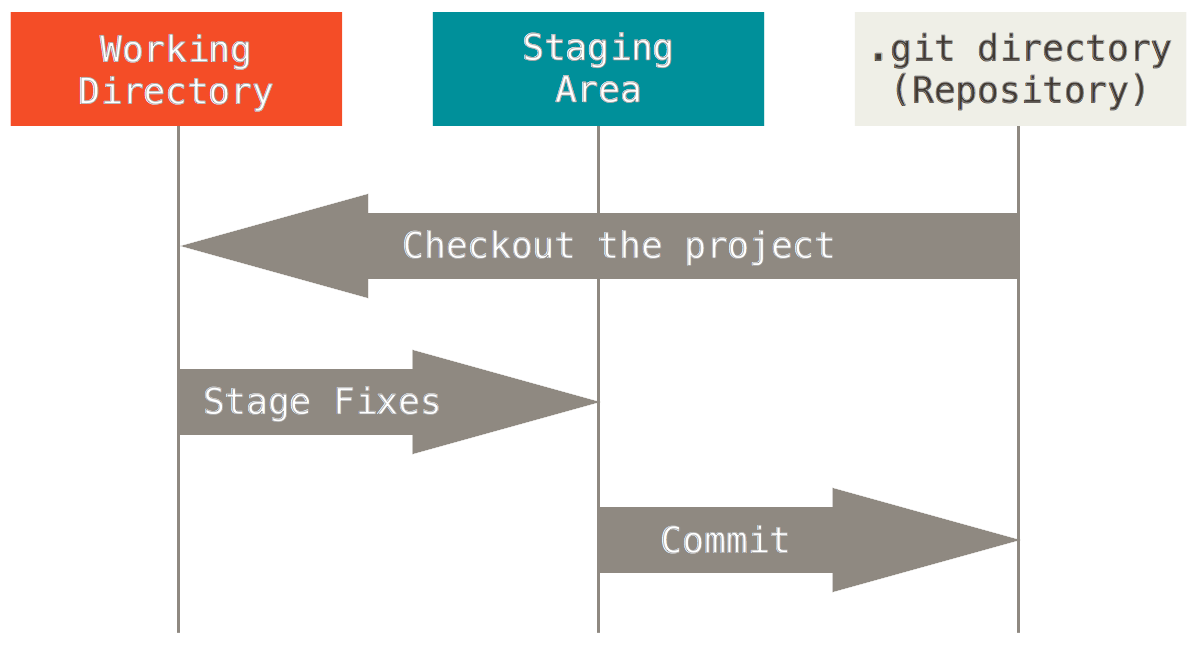
Git 中的三种储存状态分别是:工作区(Working Directory)、暂存区(Staging Area)和储存库(Repository)。
一般来说,一个项目在 Git 中是以目录的形式存在的,这个目录包含了工作区(.git 子目录之外的内容)和储存库(.git 子目录)。工作区可以理解为“目前正在编辑的版本”,储存库储存在一个隐藏目录 .git 中(因为它以 . 开头,所以是隐藏的),用来存放提交过的所有版本的内容及其联系。暂存区存放了已经确定修改但尚未提交的文件。暂存区的信息理论上也储存在 .git 目录中,但是在用途上和储存库有区别,因此和储存库的概念区分开来。有关暂存区的详细概念,可以在下一节中了解到。下图是三种储存位置的转移关系,有关图中的操作,在后文中都有介绍。
Git 中文件的四种储存状态
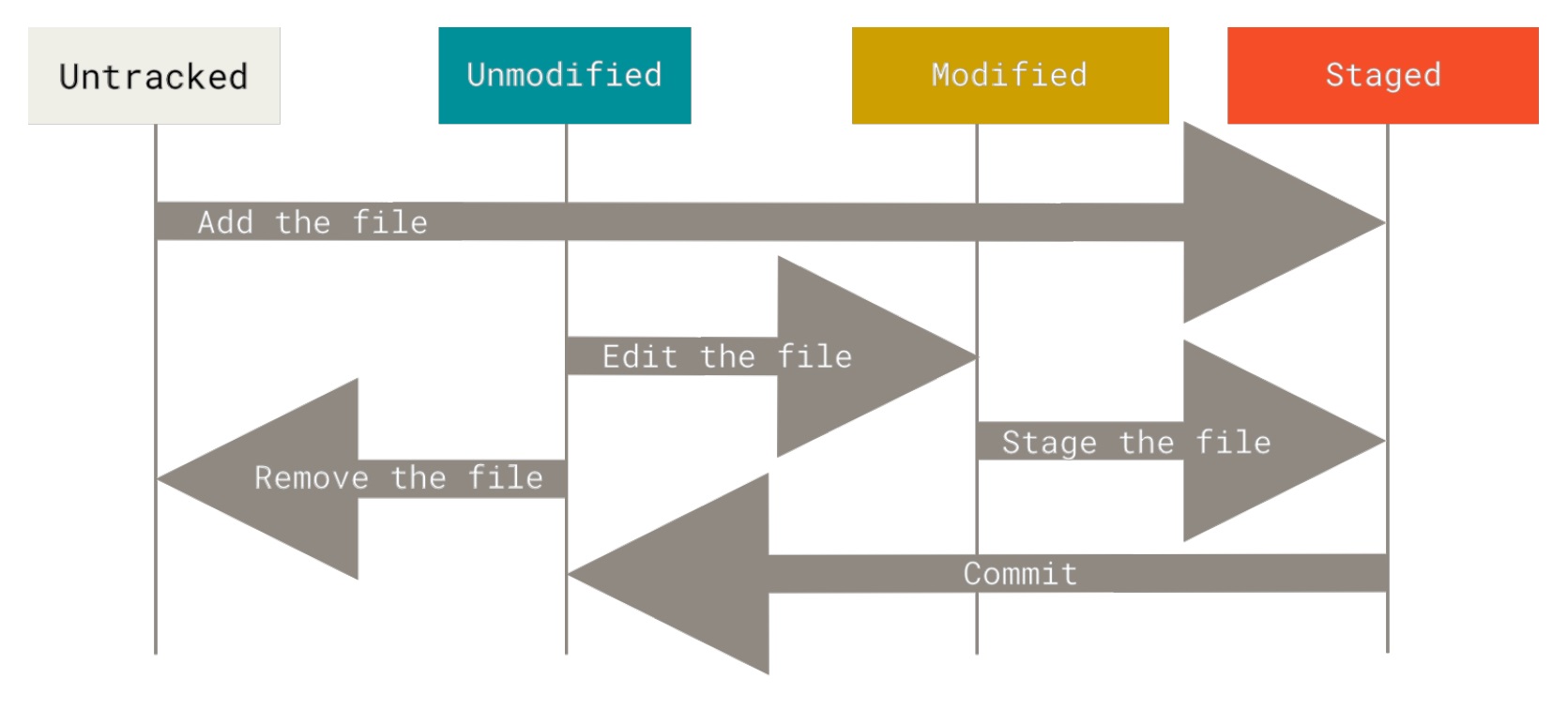
一个文件,在 Git 目录中有以下四种状态:
- 未跟踪(Untracked):一个文件在储存库的版本信息中没有被记录过。比如在储存库中新建了一个文件,这个文件现在就是未跟踪的状态;在一个非空目录下使用
git init来初始化一个空储存库,此时这个目录下的所有文件都处于未跟踪的状态。 - 未修改(Unmodified):一个文件在跟踪之后一直没有改动过,或者改动已经被提交(即工作区的内容和储存库中的内容相同),则处于未修改状态。当我们修改这个文件时,则会使这个文件变成已修改状态。
- 已修改(Modified):一个文件已经被修改(即工作区的内容和储存库中的内容不同),但还没有加入(
git add) 到暂存区中。 - 已暂存(Staged):一个文件已被加入暂存区。加入暂存区意味着将一个已修改的文件加入下次提交(
git commit)需要存入储存库的文件清单中。
四种状态的转换关系如下图所示(图片来自 Pro Git):
Git 常用命令
这一部分将对实验中的常用命令进行简单介绍。
git init
git init 会自动把当前目录变成一个空的 Git 仓库,这样就可以对当前目录下的内容进行版本管理了。
git clone
git init 创建一个新的储存库,而 git clone <URL> 则是“克隆”一个已有的储存库到当前目录下。通常我们会从一个互联网地址(即 URL,统一资源定位符)进行克隆,所以一般这种操作可以理解为“下载”。
git status
这个命令可以查看当前分支的状态,以及当前工作区的变动和暂存区的内容,便于我们对工作区的概况进行掌握。
git add
使用这个命令,可以把一个新文件或者已经修改过的文件加入暂存区中。在你完成一部分实验内容之后,可以使用 git add . 将你的所有修改加入暂存区,也可以使用 git add <filename> 来将指定的文件加入暂存区。
git restore
我们在修改一个文件之后,可能想要放弃这个修改。当这个文件还没有通过 git add 加入暂存区时,我们可以使用 git restore <filename> 来撤销对这个文件的修改,使其退回到上一个 commit 的状态。如果这个文件已经加入了暂存区,我们可以通过 git restore --staged <filename> 来取消暂存。
git checkout
这个命令涉及到分支的知识,分支的概念在这里不会详细介绍,感兴趣的同学可以参考 Pro Git。在我们的实验课程中,可能会涉及在各个 Lab 中进行切换。这时,使用 git checkout lab<x> 可以切换到相应的分支。
请注意,在切换时,需要保证目前所有文件的状态均为“未修改”(没有修改过,或者已经提交)。
git commit
使用 git commit -m <message> 这个命令将暂存区的修改提交到储存库中。当 message 参数有空格时需要把 message 用引号括起来。在提交时,要求给出一段说明性文字。这段文字可以任意填写,但建议按照提交内容填写,以保证多人协作时的可读性。本实验不会涉及多人协作,所以方便自己开发即可。
git push
这个命令将本地的 commit 推送到一个远程仓库。在课程实验中,这个命令可以将你的 commit 推送到 GitLab。
git pull
这个命令将远程新建的分支下载到本地,并且将远端的更改合并到当前的分支。在利用评测机进行实验分支的初始化之后,可以在开发机中使用这个命令来将新的分支下载到本地。
7.shell编程
shell脚本:一条一条命令组合起来,放到一个文件中,并且可以直接运行这个文件
Linux中没有扩展名的概念,约定脚本文件的文件名都以
.sh结尾(加不加对运行无影响)运行脚本
./文件名为脚本添加执行权限
chmod +x 文件名
shell语法基础
1.变量
- shell是弱类型语言,定义变量时无需指定类型
var_name=value(不能用空格间隔)
例如
#!/bin/bash # my first shell script str="Hello, world!" echo ${str}#!为shebang,shebang后边的内容为脚本文件的解释器#注释开头echo输出命令$var_name为获取变量的值,更规范的写为${var_name}
2.脚本参数
执行语句中,参数以空格分隔,每一个参数在脚本中都是一个字符串变量。第一个参数映射到变量名
1,第二个参数映射到变量名2,以此类推(参数变量名只能为顺序的1234,不能随便起)上例中的脚本增加参数
#!/bin/bash
str="Hello, $1 and $2!"
echo $str
需要注意的是向字符串变量中传递参数字符串变量需为双引号
其他特殊变量
$#传递的参数个数$*一个字符串,内容是传递的全部参数
3.条件与循环
if
- 条件语句结尾fi表示if语句块结束
- 需要注意的是除了else分支外其他分支需要加
then
if condition1
then
    command11
    command12
    ......
elif condition2
then
    command21
    command22
    ......
else
    command31
    command32
    ......
fi
while
done表示语句块结束
while condition
do
    command1
    command2
    ...
done
- 对于循环变量的更新
i=1初始化循环变量let i=i+1或i=$((i+1))更新循环变量
4.函数
定义方式
function fun_name() { body... return int_value; }- 返回语句可选,返回值范围[0-255]整数
- 函数体内第N个参数通过
$N获取,当N>=10使用${N} - 若函数有返回值,在函数调用后使用
$?获取返回值
调用方法
fun_name param1 param2 ... paramN
sed命令编辑和输出文本
用法:sed [选项] ‘命令’ 文本
选项
-n安静模式,只显示经过sed处理的内容,否则显示文本的全部内容-i直接修改读取的文件内容,而不是输出到屏幕。否则只输出不编辑
命令
<行号>a<内容>,在行号下面插入一行文本关于行号
- “数字”:在这一行后新增
- “起始行,终止行”:在范围内每一行后新增
- 省略行号:每一行新增
- “$":最后一行后新增
<行号>c<内容>,用内容取代相应行的文本<行号>i<内容>,在当前行的上面插入一行文本<行号>d,删除该行内容<行号>p,输出该行内容s/<re>/<string>/将对应行中正则表达式<re>匹配的内容替换为<string>- 此项为针对整个文本进行替换
- 形如
's/str1/str2/g'则对文本中整行范围内的str1替换为str2 - 形如
's/str1/str2/'则对文本中每行中第一个匹配的str1替换为str2
重定向
重定向:命令输出结果输出到文件中
N>Linux中定义的三种流
- stdin:用0表示
- stdout:用1表示
- stderr:用2表示
将标准输出保存到文件中,使用
1>例如ls > lsoutput.txt或ls 1> lsoutput.txt将标准错误输出保存到文件中,使用
2>例如gcc 2> gccerr.txt问题:尝试自己写一个接受标准输入的 C 语言程序
解决:将输入文件喂给编译好的可执行程序
<./scanf.out < input.txt
管道
- 对命令进行连接,上一个命令的输出为下一个命令的输入
command1|command2|command3