GDB终端调试
1. 编译产生Debug版本
我们在操作系统实验中使用gdb在终端中进行代码调试。在之前的章节中,我们已经学到可以使用
gcc add.c -o adds
指令来对源代码进行编译。但是采用这种方法编译产生的目标程序是Release版本,并不支持我们使用gdb进行调试,要想产生支持gdb调试的Debug版本,我们需要在原编译指令的基础上加入-g参数,具体指令为
gcc -g add.c -o adds
2. GDB操作
1.进入GDB进行调试
对编译好的程序运行gdb有两种方式,
一种是直接指定文件进入
gdb模式gdb adds或者先进入
gdb模式,再加载可执行文件$ gdb (gdb) file <filename>
2.运行程序
(gdb) run
3.退出gdb模式
quit
4. 传入额外参数
// echo.c
#include <stdio.h>
#include <stdlib.h>

void usage() {
    printf("usage: echo <string>\n");
    exit(-1);
}

int main(int argc, char *argv[]) {
    if (argc != 2) {
        usage();
    }

    printf("%s\n", argv[1]);
    return 0;
}
在C语言中,argc和argv是预留的为main函数传参的参数,其中
$$
argc\space is \space short \space for \space argument \space count
$$
$$ argv \space is \space short \space for \space argument \space vector $$
其中argc,argv均包含运行的程序本身,即程序默认有一个参数,是他自己的名字
或者说在不特殊向程序传参情况下
$$
argc=1 \space | \space argv[0] = filename
$$
那么以上代码中的逻辑就显而易见。对于argc != 2的判断事实上就是在判断是不是传入了一个字符串参数,如果没有,提示用户程序用法,强制退出。
那我们应该如何通过命令行传入参数呢?
$ gcc -g echo.c -o echo ##编译
$ ./echo "hello,world"!
##或者采用输入重定向的方式
$ ./echo < input.txt ##在这个文件中保存好字符串参数
如果我们想要为gdb传入参数,同样有两种方法
$ gdb --args ./echo "hello,world"需要注意args选项中包含程序名
或在gdb页面中(个人更加偏向)
$ gdb
(gdb)file ./echo
(gdb)set args "hello,world"
更加简洁的,也可以在
run时指定参数run args
5.追踪程序运行
5.1 调试
(gdb) startstart指令会使程序调试进入main函数的第一行代码/重新运行程序
(gdb) stepstep指令使我们一步一步执行程序(注:当我们输入一次step后,继续回车即相当于后续输入step)- 同时,
step指令也会进入函数内部,即如果遇到函数调用,step指令会进入函数调用内部细节( 相当于jetbrains系列的F7)
(gdb) finishfinish用于从当前调试函数内部退出- 这样就形成一个组合,我们要进入某个函数内部调试——
step,从中退出来finish
(gdb) next ##相当于jetbrains系列的F8next指令用于执行当前行并且跳过当前行中任何函数调用(相当于jetbrains系列的F8)
(gdb) continuecontinue指令,停止调试,让程序正常跑完
(gdb) killkill指令,杀死进程
5.2 设置断点
5.2.1 查看文件内容
设置断点首先要知道断点应该设置在的位置,我们可以通过
list指令查看文件内容从而确定我们要设置断点的行号 关于list指令的用法list ##查看当前运行源代码list <linenumber>list <file>:<linenumber>list <function name>list <file>:<function name>通过回车继续查看代码内容
5.2.2 设置断点
break <linenumber>程序运行会在我们设置的断点处停下,此时可以使用
step,next,finish等指令进行调试对于我们已经设置好的断点,我们可以使用
info breakpoints来查看断点信息。

在上图中我们可以看到断点的各种信息
- Num:断点编号
- Type:断点类型
- Disp:永久断点/临时断点
- Enb:是否启用
- 以及短点的地址,位置,命中次数等
如果想要暂时禁用某个断点
(gdb) disable breakpoints <breakpoint_number>执行后再次查看断点信息可以看到
Enb=n
若果想要直接删除某个断点
(gdb) delete breakpoints <breakpoint_number>若想要删除某个位置的所有断点
clear <position>
5.2.3 临时断点
事实上start指令本质上是在main函数处添加一个断点并运行程序,这个断点的类型为临时断点,temporary breakpoint,程序只在该断点处暂停一次,之后断点就会自动删除。(运行到该临时断点时临时断点就会被删除)
通过
tbreak指令设置临时断点(gdb)tbreak <breakpoint_number>再次查看断点信息

5.2.4 条件断点
条件断点即满足一定条件才中断程序运行的断点
创建条件断点的方法即为在原指令后加入条件
break <linenumber> if <condition>condition是符合语义的表达式,例如break 18 if i == 9break 19 if a > b + 1若需要修改条件断点中的条件,使用
condition指令conditon <breakpoint_number> <new_condition>
5.2.5 循环中的断点
若是使用了显式的循环(可以看到循环变量),我们就可以通过循环变量构造条件断点,例如
for循环中的ibreak 23 if i == 8若是循环中没有显式的计数,例如遍历链表或使用迭代器等。我们可以使用
ignore指令,该指令表示忽略这个断点前times次的访问ignore <breakpoint_number> <times>
5.3 设置观察点
5.3.1 变值观察点
对于代码量较小的工程,我们容易定位出其中的bug位置,从而通过设置条件断点等方法进行调试。而对于较大的工程,我们难以判断bug位置,这时可以设置观察点
watch <expression>
观察点指定了一个表达式而不指定位置,程序运行时GDB会监视该表达式的取值,当表达式的取值发生变化时程序停止
举个例子,对于想要在循环中设置断点的情况,例如想要在i==9时停下来调试
watch i>=9
其中i>=9在i<9时取值为0,i==9时取值变为1
5.3.2 读观察点
当程序中出现读取目标表达式的操作时停止
rwatch <expression>
5.3.3 访问观察点
当程序中出现读取目标表达式或写入目标表达式的值的操作停止
awatch <expression>
6.查看程序运行时数据
6.1 查看函数调用栈
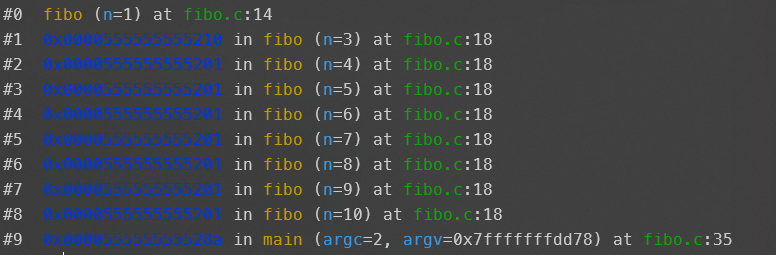
查看函数调用栈通过backtrace指令完成,例如我们在fibo程序中n==1时设置断点,并在此时查看调用栈信息
(gdb) backtrace
6.2 获取变量取值
我们可以通过print来获取变量的取值,在这个例子中,
(gdb) print n
即可输出n的值。但是若我们想要获得此时main循环变量中i的值呢?若我们直接print i 则会遇到报错

这是因为在程序运行过程中系统会为每一个函数调用创建一个栈帧,保存在函数调用栈中,例如上面backtrace输出图。若我们想要打印主函数中变量的值,我们就需要返回到主函数所在栈帧。
6.3 在函数调用栈帧间移动
在上面的讲解中,我们位于函数调用的最底层,此时n==1,我们要想打印主函数中i的值,需要先切换到主函数所在的栈帧。
up [steps] 向调用者的方向移动steps次,即向函数调用顶层移动steps,若我们想要返回顶层

down [steps] 向被调用者移动。程序的栈空间向低地址增长,被调用者的栈帧在调用者的栈帧之下!!!
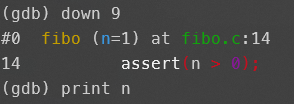
frame [level] 直接移动到指定的栈帧

6.4 输出数组
我们可以打印输出数组变量的值,
指定元素输出,例如

输出一定范围内的数组元素
print <array_name>[start_index]@<element_number>即输出数组从
start_index开始的element_number个元素
6.5 反汇编
将GDB中的机器码转换为汇编代码
disassemble [position]disassemble <function>disassemble <start>,<end>

- 图中箭头表示PC寄存器位置
7.修改运行时程序
调试时动态修改程序的数据或运行,验证bug修复的可行性
修改指定变量的值
set variable <variable_name> = <expression>修改函数的返回值
return <expression>跳转到指定位置运行
jump <position>
8.使用tui界面进行调试
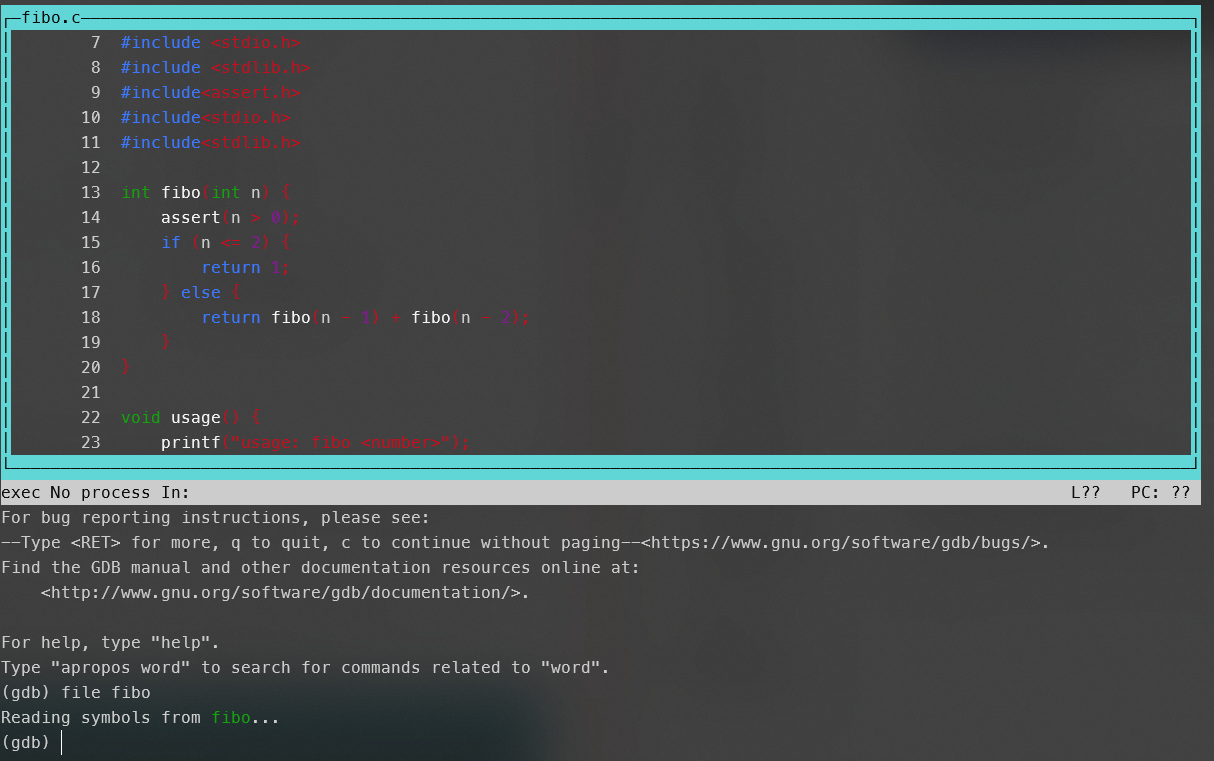
使用tui界面进行调试会比纯cli界面查看代码更加友好一些
gdb -tui