从0开始配龙芯杯vivado+vcs虚拟机环境(Ubuntu22.04)
0. mad
为了配置龙芯杯需要的vivado+vcs环境,这个繁琐的过程已经困扰了我两天,重新装了三次虚拟机系统,总结之后决定在配置的过程中写一篇笔记来记录过程,如果这次失败了也方便下一次再来。一开始我采用Ubuntu23.10,后来遇到各种不理解的报错,不知道怎么解决,我就都归结到Ubuntu版本过新上(恼),于是换成Ubuntu22.04镜像文件重新配置(QAQ),(后来发现确实是因Ubuntu版本有一定问题),所以一定要用Ubuntu22.04啊!!!
环境的软件版本:
Vmware Workstation Pro 17
Ubuntu 22.04
vivado 2019.2
vcs 2018.09
1.虚拟机初始配置
1.配置中文输入法
一个新系统自然要先配置好中文输入法,我这里使用ibus框架。
1.安装汉语支持
Settings——>Region&Language——>Manage Install Language——>Install/Remove Languages——>Chinese(simplified)——>重启系统
2.安装ibus框架
sudo apt-get install ibus
sudo apt-get install ibus-pinyin
sudo ibus-setup#打开ibus设置界面
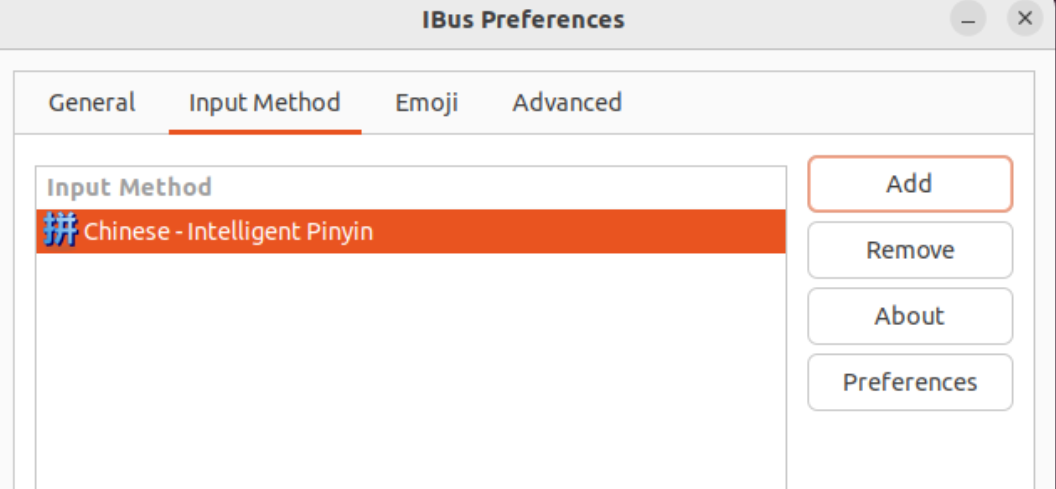
在打开的ibus设置界面中在Input Method一栏中添加中文输入法Add——>Chinese——>Intelligent Pinyin
3.设置系统变量
vim ~/.bashrc
#添加系统变量
export GTK_TM_MODULE=ibus
export XMODIFIERS=@im=ibus
export QT_IM_MODULE=ibus
############
source .bashrc
再次重启使系统变量生效
4. add Input Source
settings——>Keyboard——>Input Source——>add Chinese(Intelligent Pinyin)
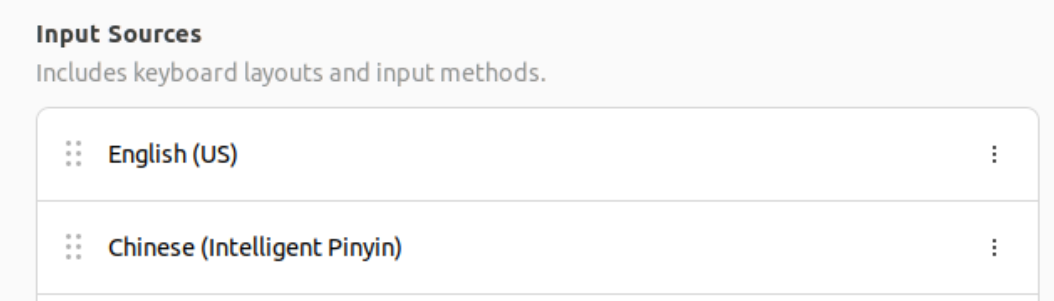
再次重启即可使用中文输入法
2.安装vmware-tools
vmware-tools是实现主机与虚拟机之间交互的重要软件,网上一些教程通过vmware station上方虚拟机选项卡中的重新安装vmware tools进行。我们可以发现此时该选项为灰色,即使通过网络上的种种办法可以改为黑色可选状态,但在安装过程中会报错Segmentation fault,实际原因是下载的版本过低,与当前系统不适配,我们使用手动命令行下载可以避免
sudo apt install open-vm-tools
sudo apt install open-vm-tools-desktop
###我这里运行到这里需要进行重启 否则会报错找不到包
sudo apt install gnome-shell-extension-prefs
sudo apt install nemo
在extensions应用程序中关掉Desktop icon NG(该程序在安装gnome-shell-extension后产生)

在startup application preference里增加Nemo Desktop程序(该程序在安装gnome-shell-extension之前就有)
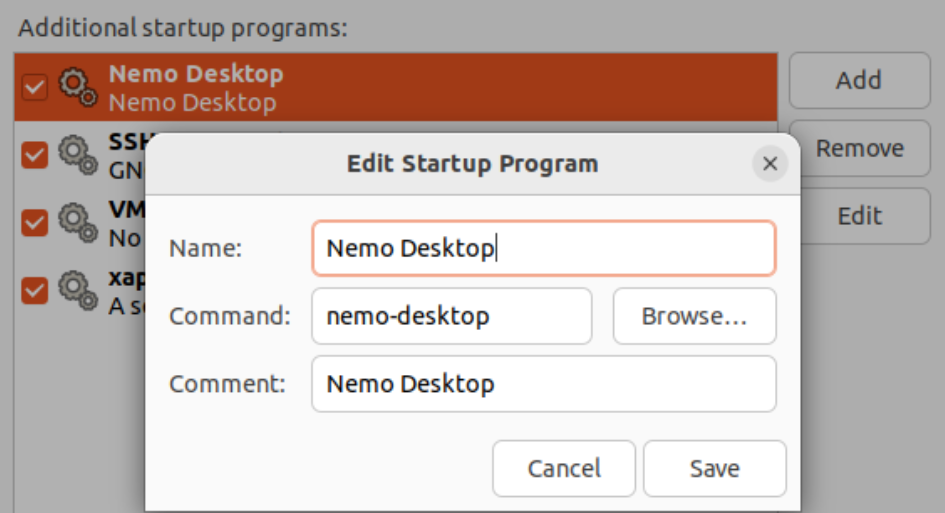
再次重启
至此我们实现了:
在主机与虚拟机之间复制粘贴
虚拟机窗口自适应大小
通过拖拽文件实现主机与虚拟机之间的复制
开启共享文件夹
在虚拟机设置中打开共享文件夹选项——>总是启用——>设置主机路径
可以通过指令
ls /mnt/hgfs查看是否设置成功
可以看到我设置的共享文件夹名称为
shared-folder
2. vivado2019.2安装
1.安装设置
在龙芯杯北航云盘中提供了vivado2019.2的安装包,实际上对于龙芯杯我们只需要使用免费的wepack版本即可满足需求,安装需求设置如下,安装最终需要25.22G。
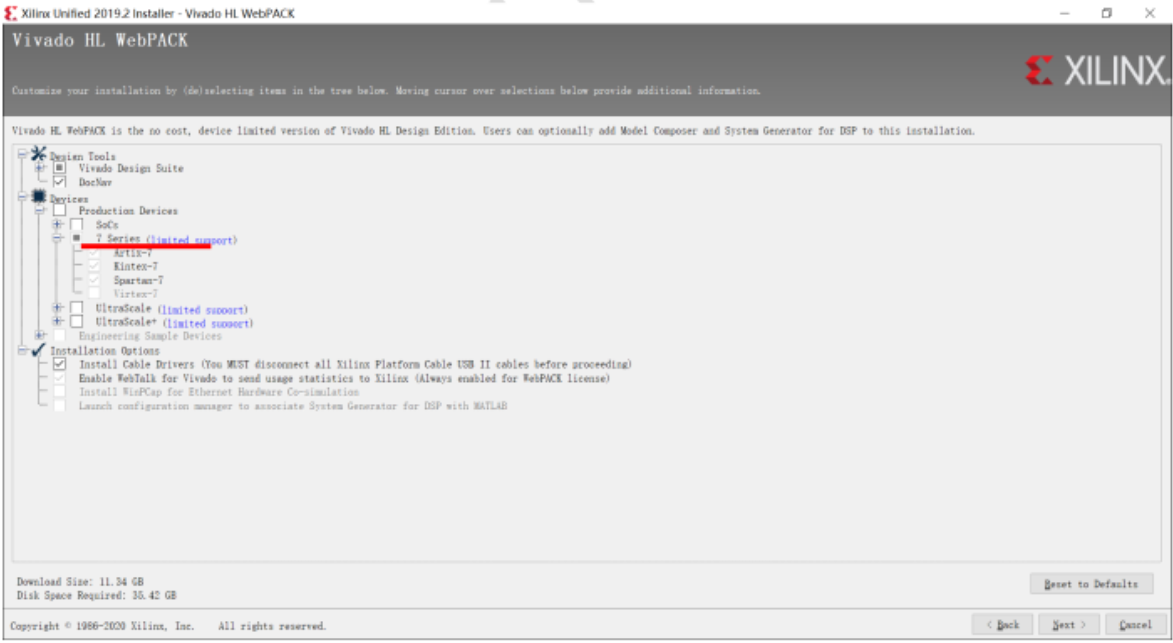
在安装路径上可以考虑新建一个edaTools文件夹,下设各子文件夹作为各开发软件安装路径。
- home/dqr/edaTools:
- vivado
- synopsys
- …
2.安装步骤
下载北航云盘中提供的安装包
解压安装包(安装包默认下载在Downloads文件夹中)
进入解压后的文件夹运行
chmod +x xsetup #修改脚本运行权限
./xsetup
弹出安装界面
- 按照安装设置安装
3.启动vivado
在安装完成之后Ubuntu桌面上会产生vivado的图标,同时可以将vivado加入环境变量,通过在终端中启动vivado。
dqr@dqr:~$ vivado
将vivado加入环境变量
vim ~/.bashrc
########content########
# vivado
export PATH=$PATH:~/edaTools/vivado/Vivado/2019.2/bin/
alias vivado2019="~/edaTools/vivado/Vivado/2019.2/bin/vivado"
#####################
source ~/.bashrc #激活环境变量
4.解决报错
1.使用终端运行vivado时报错
application-specific initialization failed: couldn't load file "librdi_commontasks.so": libtinfo.so.5: cannot open shared object file: No such file or directory
解决方法
sudo apt-get install libtinfo5
3. vcs安装和激活
1.安装
需要安装scl和vcs,安装链接:https://bhpan.buaa.edu.cn/link/AAE0F74DF381804CD0BCB7D7C0B89EC350
需要下面四个
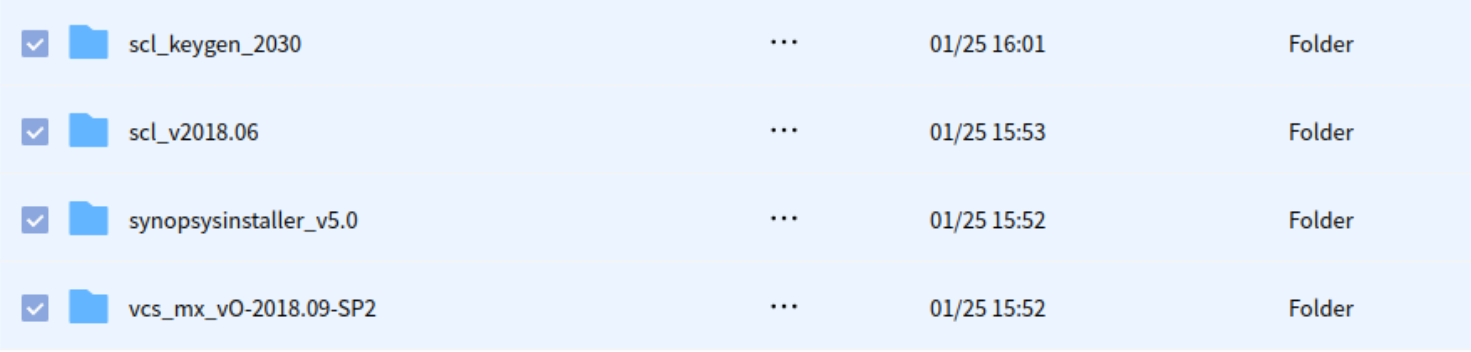
- scl_keygen_2030是在主机windows上运行的破解软件
- scl_v2018.06即为scl安装包
- vcs_mx_vO-2018.09-SP2即为vcs安装包
- synopsysinstaller_v5.0是scl和vcs的安装程序
使用snopsysinstaller安装scl和vcs
在edaTools下建好synopsysinstaller文件夹和synopsys文件夹,将synopsysinstaller_v5.0解压到synopsysinstaller,运行
dqr@dqr:~/edaTools/synopsysinstaller$ chmod +x SynopsysInstaller_v5.0.run
dqr@dqr:~/edaTools/synopsysinstaller$ ./SynopsysInstaller_v5.0.run
安装路径默认回车,然后
dqr@dqr:~/edaTools/synopsysinstaller$ ./setup.sh跳出安装界面,第一个配置页面直接next
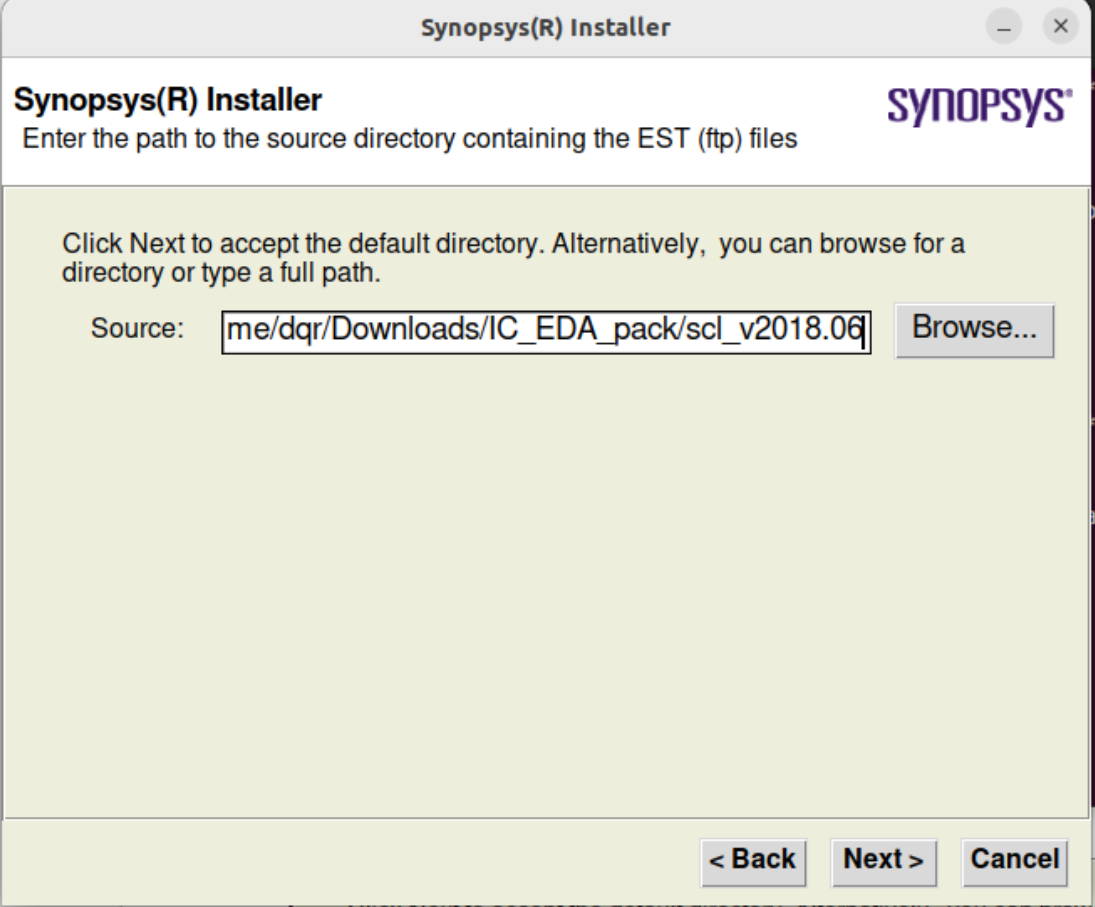
在此页面选择安装包位置,安装scl和vcs在此处同理,以scl为例
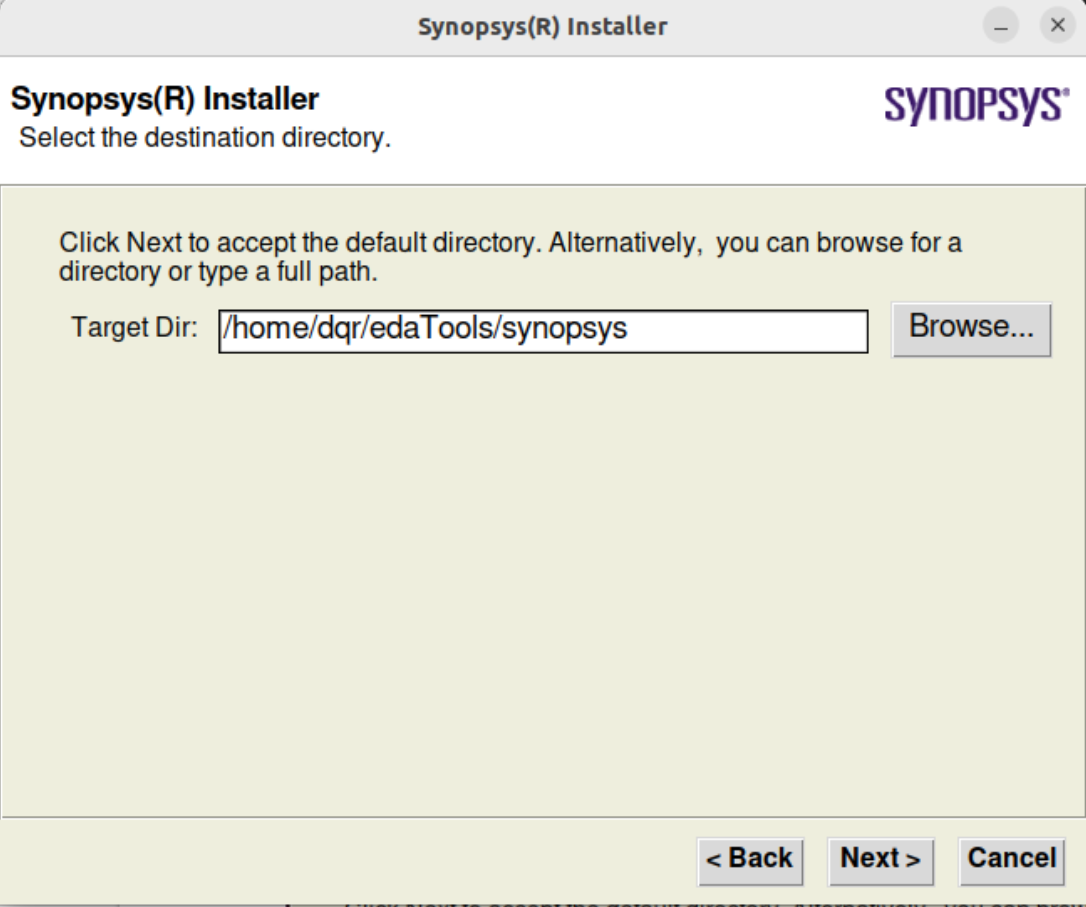
选择安装目录,即我们刚才创建的synopsys文件夹
此处打勾
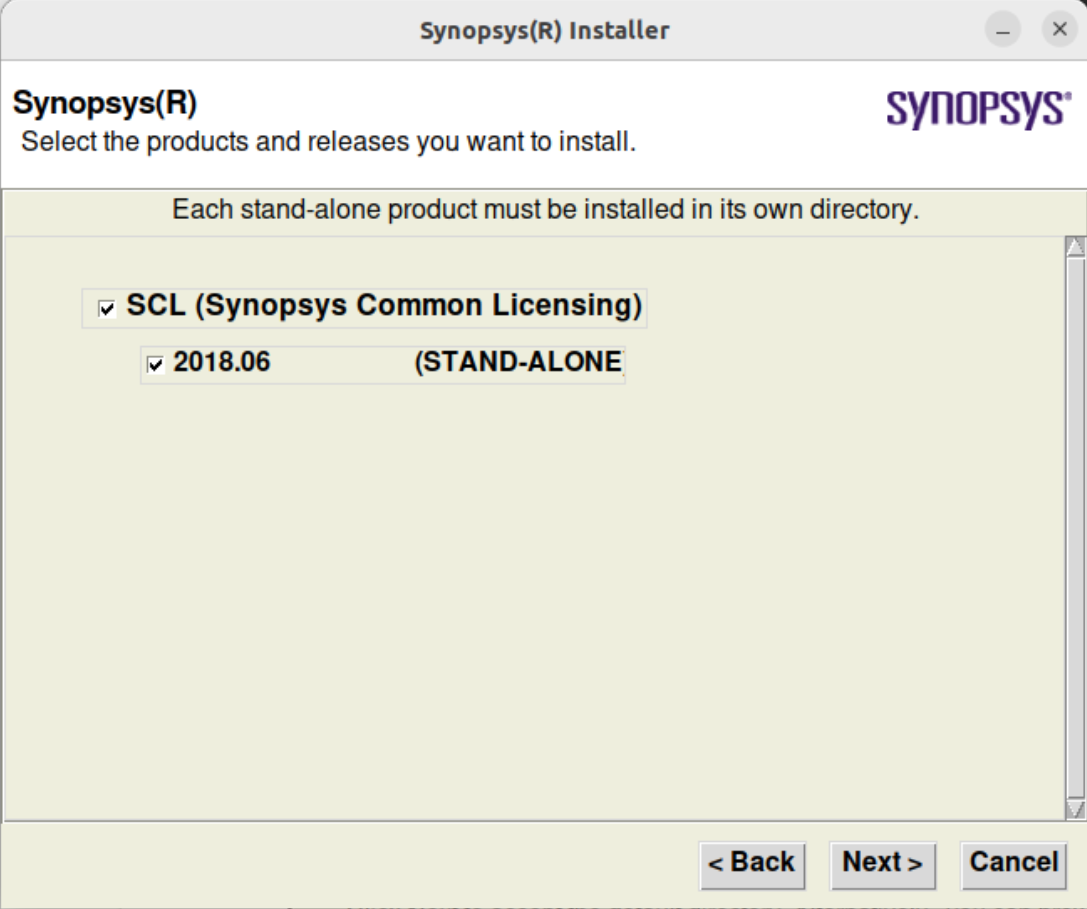
重复一遍安装vcs(不必注意安装结束之后的报错)
2.激活
windows下运行破解软件,填写虚拟机的hostname和mac地址
hostname
dqr@dqr:~/edaTools/synopsysinstaller$ hostnamemac地址
dqr@dqr:~$ sudo apt install net-tools
dqr@dqr:~$ ifconfig
在显示的详细信息中mac地址为ether后面部分
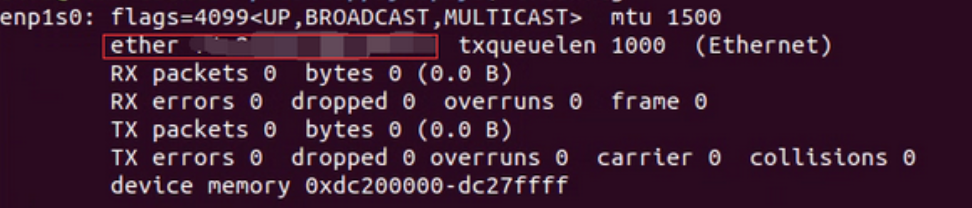
在破解软件中填写hostname和mac地址,注意填写mac地址时要去掉冒号,点击generate后copy
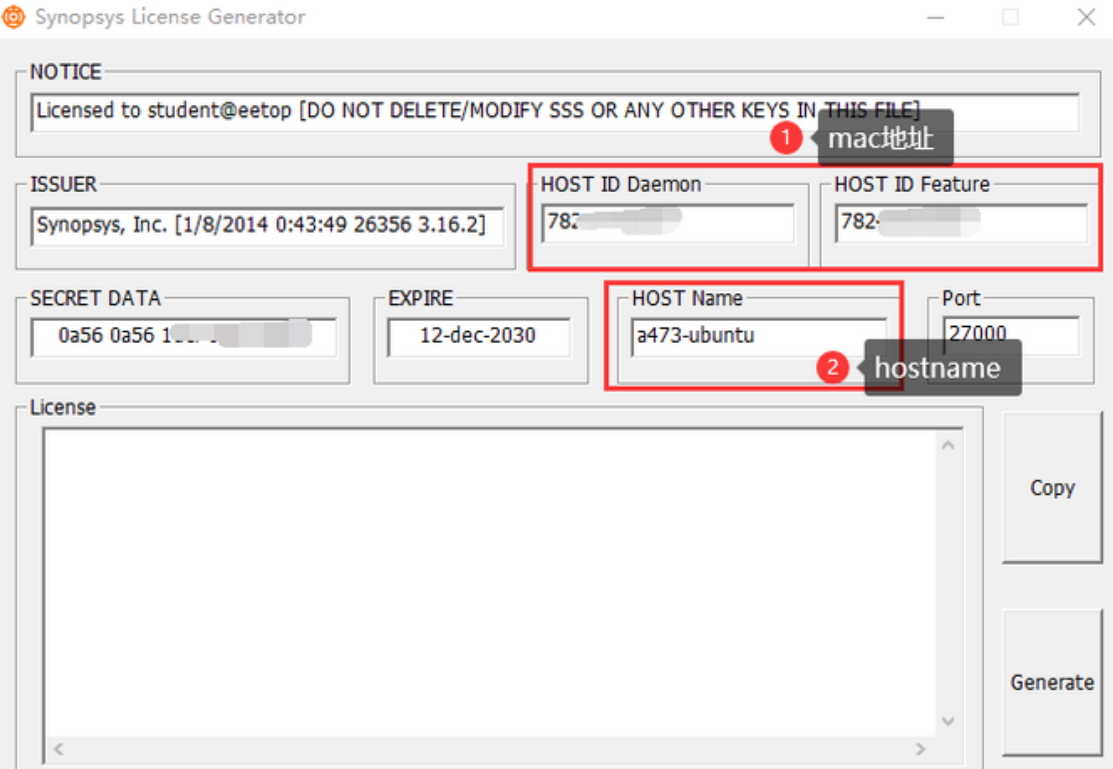
在dqr@dqr:~/edaTools/synopsys/scl/2018.06/admin/license下新建文件Synopsys.dat并粘贴文件内容,
vim创建新文件
vim Synopsys.dat点击I进入插入模式、粘贴
在文件第二行后添加自己安装的snpslmd软件路径

我这里的路径是**~/edaTools/synopsys/scl/2018.06/linux64/bin/snpslmd**
Esc退出插入模式
:wq进行保存
重启虚拟机,关闭占用27000端口的进程
netstat -ap | grep 27000
kill -9 XXX(使用27000端口的进程ID)
安装lsb-core库
sudo apt-get install lsb-core建立路径
sudo mkdir /usr/tmp/
sudo chmod 777 /usr/tmp/
运行进行激活
~/edaTools/synopsys/scl/2018.06/linux64/bin/lmgrd -c ~/edaTools/synopsys/scl/2018.06/admin/license/Synopsys.dat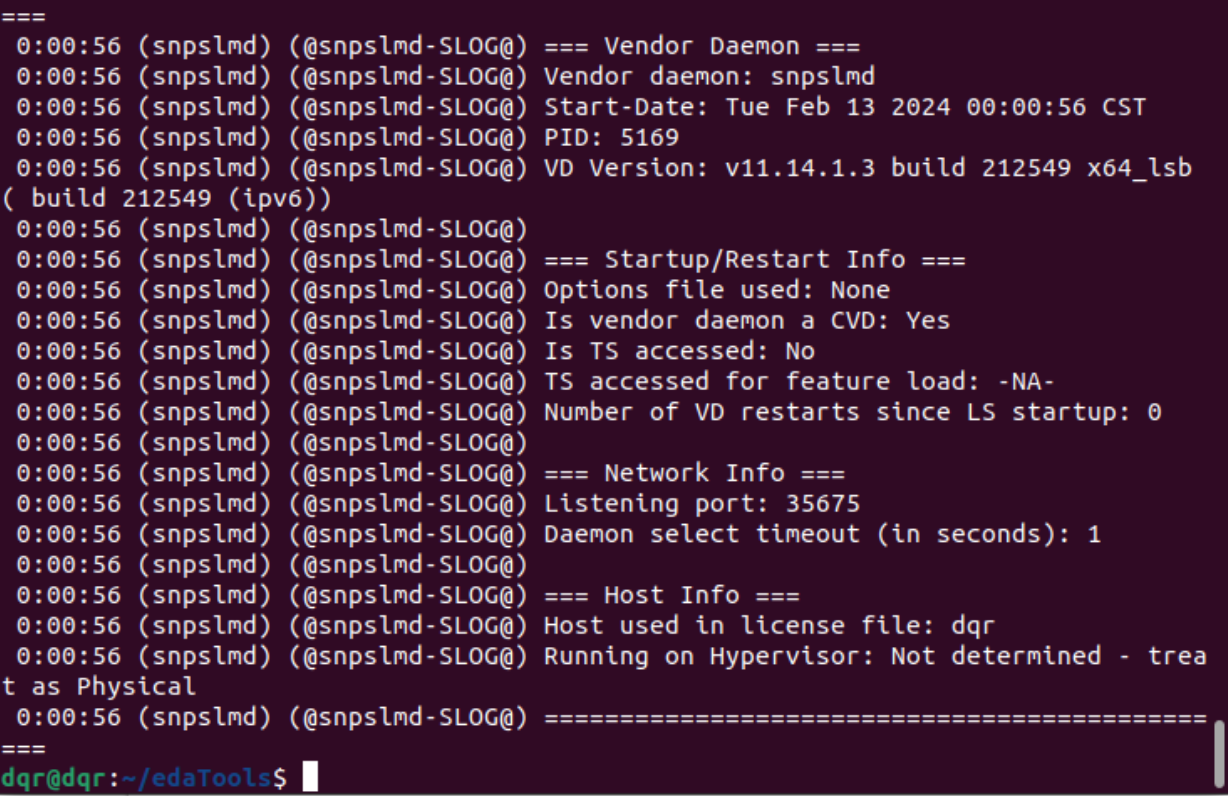
添加环境变量(
vim ./bashrc)其中hostname和具体路径需要修改#synosys tolls list export VCS_HOME=/home/dqr/edaTools/synopsys/vcs-mx/O-2018.09-SP2 export SCL_HOME=/home/dqr/edaTools/synopsys/scl/2018.06 #dev export PATH=$PATH:$VCS_HOME/gui/dve/bin alias dve="dve" #vcs export PATH=$PATH:$VCS_HOME/bin alias vcs="vcs" #scl export PATH=$PATH:$SCL_HOME/linux64/bin export VCS_ARCH_OVERRIDE=linux #LICENCE export LM_LICENSE_FILE=27000@dqr alias lmg_vcs='lmgrd -c /home/dqr/edaTools/synopsys/scl/2018.06/admin/license/Synopsys.dat'
3.进行测试
在cpucode中新建测试代码test.v
module test;
  reg a, b;
  wire c;

  assign c = a & b;

  initial begin
    a = 0;
    b = 0;
    #10 a = 1;
    #10 b = 1;
    #10 $finish;
  end
endmodule
运行时遇到报错(
vcs -full64 test.v):/bin/sh: 0: Illegal option -h解决
sudo rm -f /bin/sh sudo ln -s /bin/bash /bin/sh测试成功(运行测试代码之前一定要进行激活!)
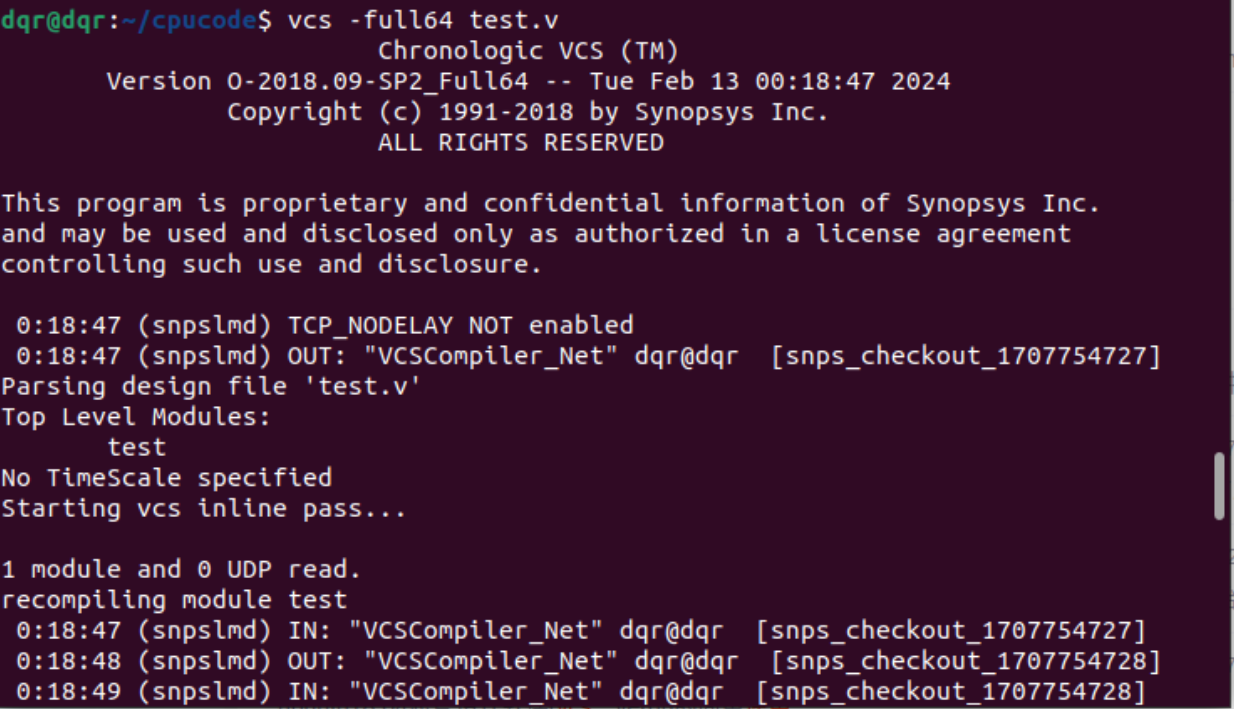
出现报错
../../OBJ/lib/saverestoreobj/obj-linux64/kernel.o:(.text+0xc41): undefined
reference to pthread_yield
解决
dqr@dqr:~/edaTools/synopsys/vcs-mx$ mv O-2018.09-SP2/linux64/lib/vcs_save_restore_new.o O-2018.09-SP2/linux64/lib/vcs_save_restore_new.o.bak
dqr@dqr:~/edaTools/synopsys/vcs-mx$ objcopy --redefine-sym pthread_yield=sched_yield O-2018.09-SP2/linux64/lib/vcs_save_restore_new.o.bak O-2018.09-SP2/linux64/lib/vcs_save_restore_new.o
出现报错
/usr/bin/ld: /home/dqr/edaTools/synopsys/vcs-mx/O-2018.09-SP2/linux64/lib/libvcsnew.so: undefined reference to `vfs_set_dir_map'解决:增加编译选项,修改编译指令为
vcs -full64 test.v -LDFLAGS -Wl,--no-as-needed
4.vivado+vcs联合仿真
1.设置使用VCS编译
新建Compile Simulation Libraries
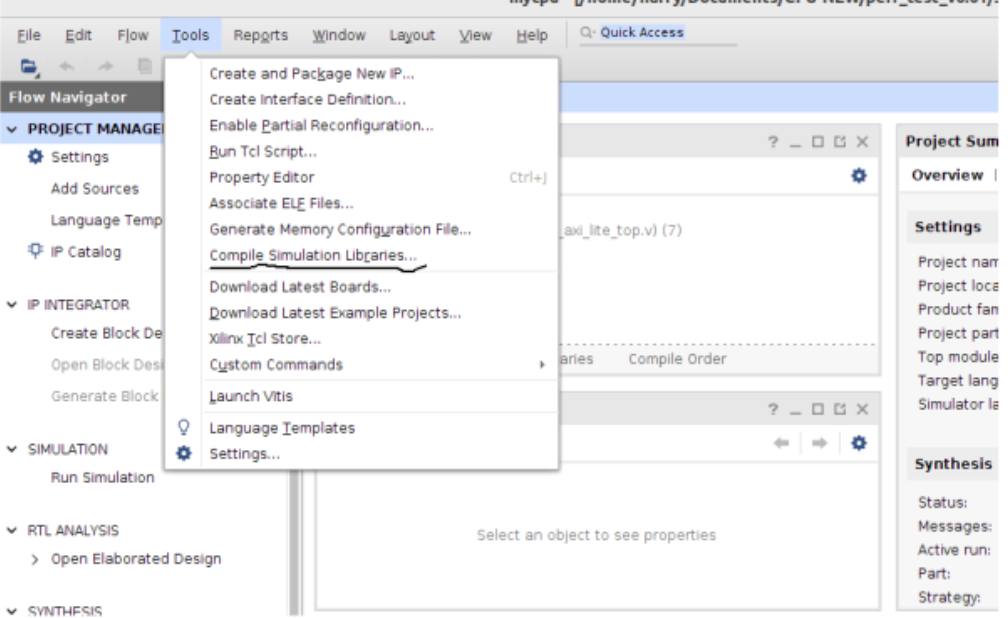
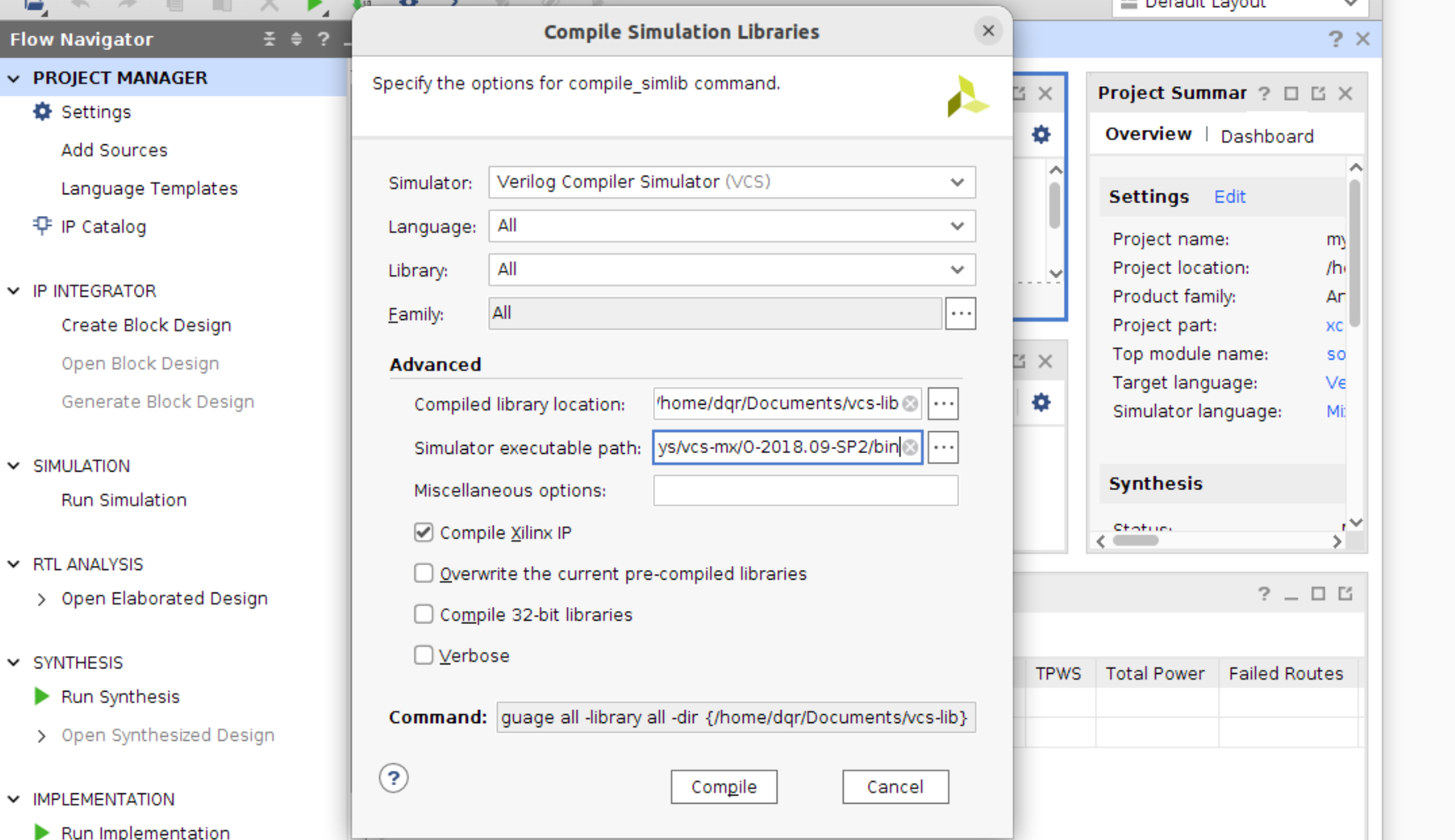
下图中进行的设置:
- Simulation:VCS
- Compiled library location:编译文件存放目录,我选择在documents下新建
- Simulator execetable path:vcs的bin目录
2.设置使用VCS仿真
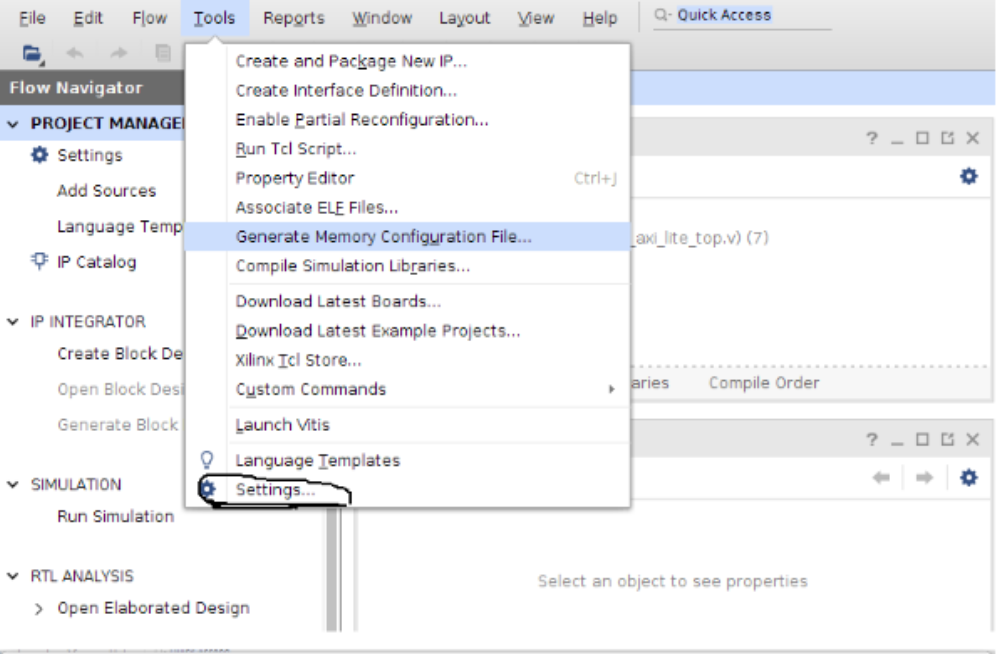
settings
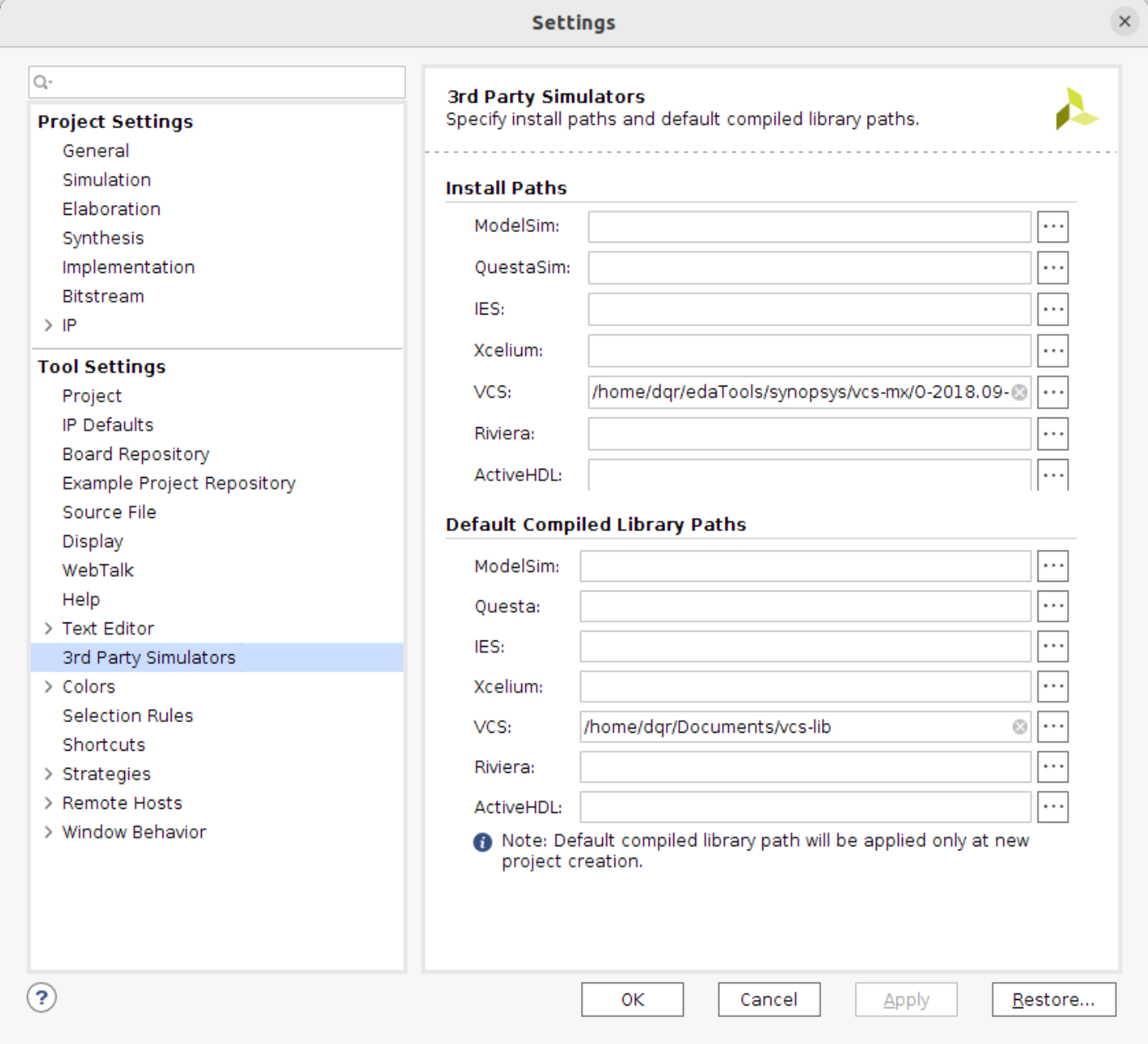
设置VCS路径和lib文件路径
修改编译选项,防止报错
Unreferenced to ...在三个箭头指向的选项中都将
more_options设置为-LDFLAGS -Wl,--no-as-needed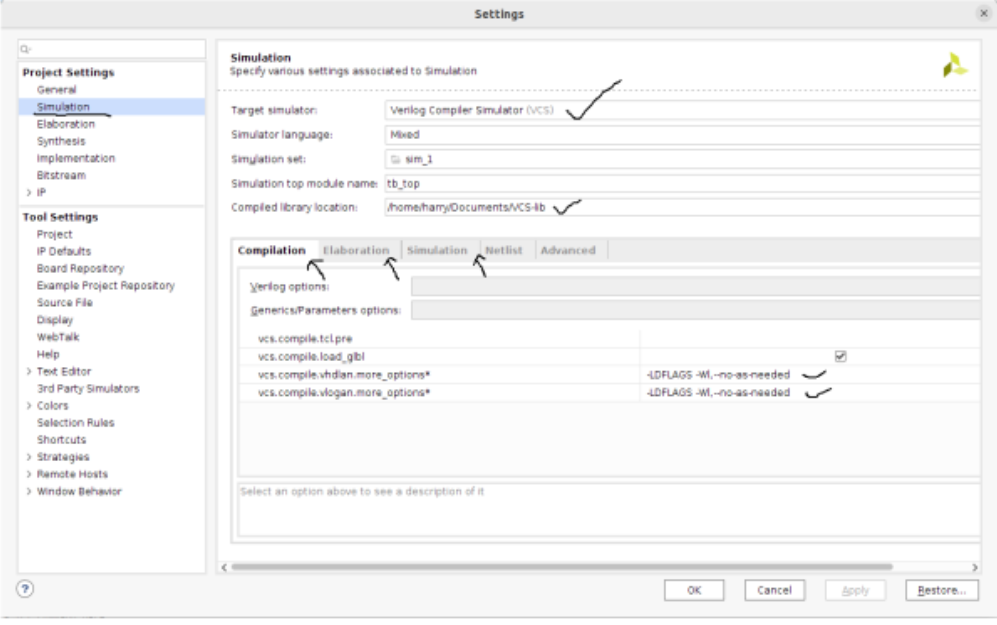
5.sublime text配置iverilog进行语法检查
安装package control
安装system verilog 进行语法高亮
安装verilog gadget
安装sublimelinter
安装sublimelinter-contrib-iverilog
运行脚本安装iverilog
#!/usr/bin/env bash

# This script compiles and installs the master branch iverilog.
# Tested on Ubuntu 18.04

SCRIPT_DIR="$( cd "$( dirname "${BASH_SOURCE[0]}" )" && pwd )"
THREAD_CNT=$(getconf _NPROCESSORS_ONLN)

INSTALL_DIR="/usr/local/iverilog"

sudo apt install -y autoconf gperf

pushd "/tmp" || exit

wget "https://github.com/steveicarus/iverilog/archive/master.zip" -O "iverilog.zip"
unzip "iverilog.zip"; rm -f "iverilog.zip"

pushd "iverilog-master" || exit

autoconf || exit
./configure --prefix="${INSTALL_DIR}" || exit
make -j"${THREAD_CNT}" || exit
sudo make install || exit

popd || exit

rm -rf "iverilog-master"

popd || exit
插件和 iverilog 都安装完毕后在 Sublime 中点击
Preference -> Package settings -> SublimeLinter -> settings,在打开页面的{ }中输入以下配置代码:(/usr/local/iverilog/bin为iverilog默认bin路径)"paths": { "linux": [ "/usr/local/iverilog/bin", ], "osx": [], "windows": [], }, "linters": { "iverilog": { "disable": false, "args": ["-i"], // add the "-i" flag "excludes": [], }, },重启sublime text即可实现语法检查